ダッシュボード設定
Hint
🔑DashboardWriteOwn または 🔑DashboardWritePublic 権限を持つユーザーのみ、ダッシュボード設定 ユーザーメニュー項目を表示してアクセスできます。 個人用または公開用ダッシュボードの追加、編集、並べ替え、表示、非表示を行うことができます。
ダッシュボード設定 ユーザーメニュー項目を選択します。
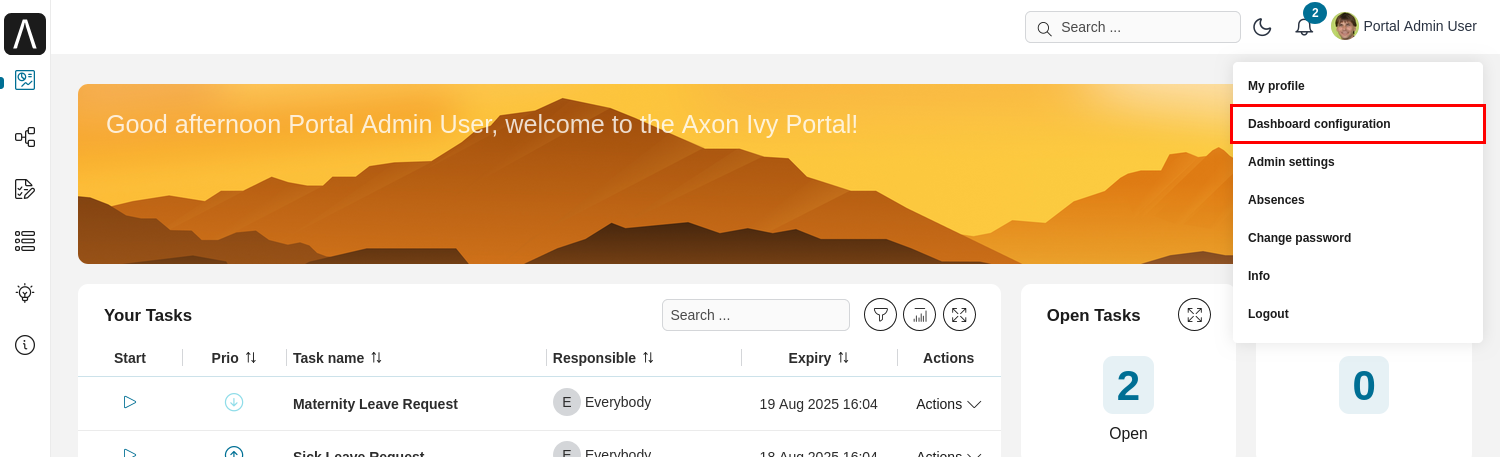
ダッシュボード設定 ページには、アプリケーションで保有している権限によって、個人用ダッシュボードタブと公開用ダッシュボードタブが表示されます。 使用方法については、この章の「ハウツー」で説明します。
個人用ダッシュボードの設定
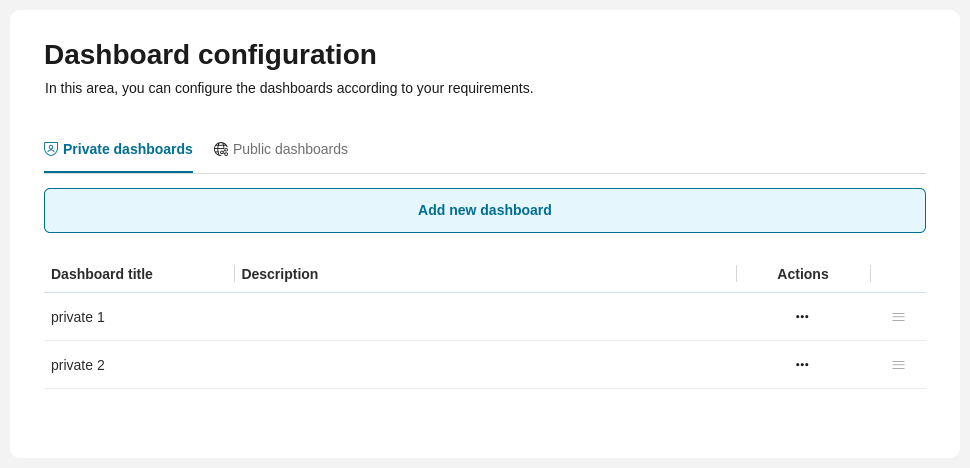
個人用ダッシュボード タブは、 🔑DashboardWriteOwn 権限を持つユーザーにのみ表示されます。タブでは、個人用ダッシュボードを追加または編集し、表示されているすべてのダッシュボードを並べ替えることができます。
ハウツー:個人用ダッシュボードを追加する
新規ダッシュボードを追加 ボタンを選択します。
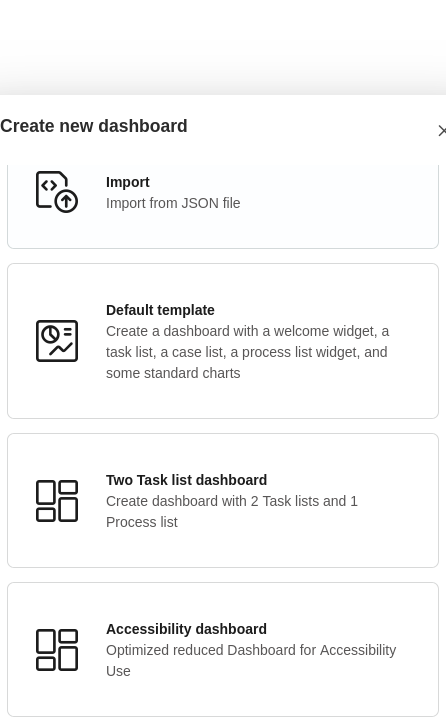
追加するテンプレートを 1 つ選択します( 利用可能なダッシュボードのテンプレート を参照)。
新しい個人用ダッシュボードを作成 ダイアログが開きます。
個人用ダッシュボードのタイトル(必須)と説明(任意)を入力します。
 (ダッシュボードの作成)を選択して、個人用ダッシュボードを作成します。
個人用ダッシュボードを設定します( ダッシュボード を参照)。
ダッシュボードリストに戻ると、新しい個人用ダッシュボードが追加されています。
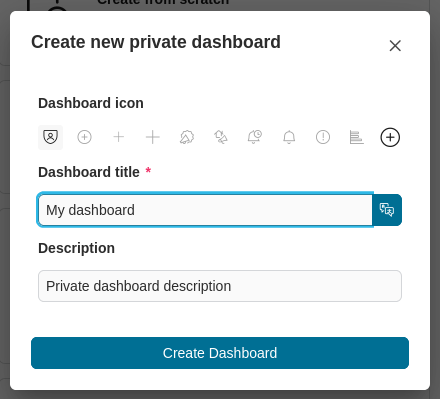
ダッシュボードのタイトルの複数の言語を設定するには、 ポータルの複数言語 :利用可能なダッシュボードのテンプレート、 デフォルトのテンプレート 、2 つのタスクリストのダッシュボード のテンプレート、 アクセシビリティーダッシュボード のテンプレートを参照してください。
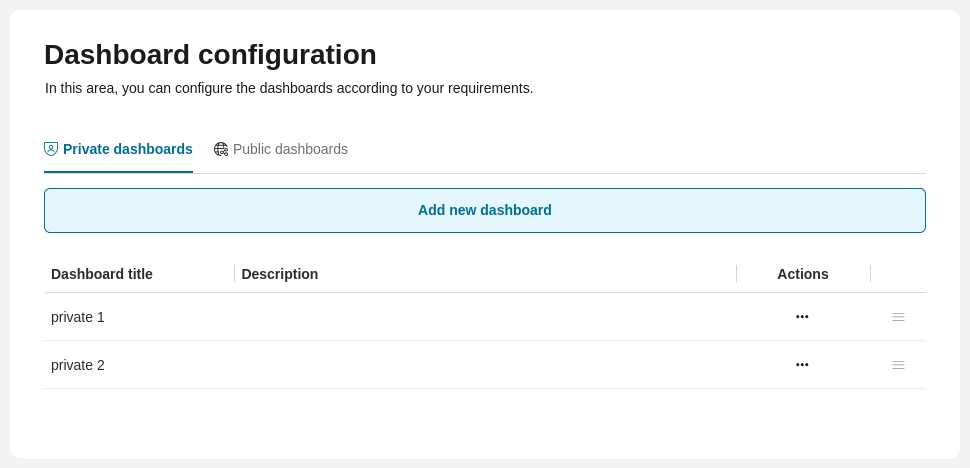
詳細については、以下の画像を参照してください。
Hint
個人用ダッシュボードのリストには、自分が作成した個人用ダッシュボードのみ表示されます。
ハウツー:個人用ダッシュボードをインポートする
新規ダッシュボードを追加 ボタンを選択します。
 (インポート)を選択します。
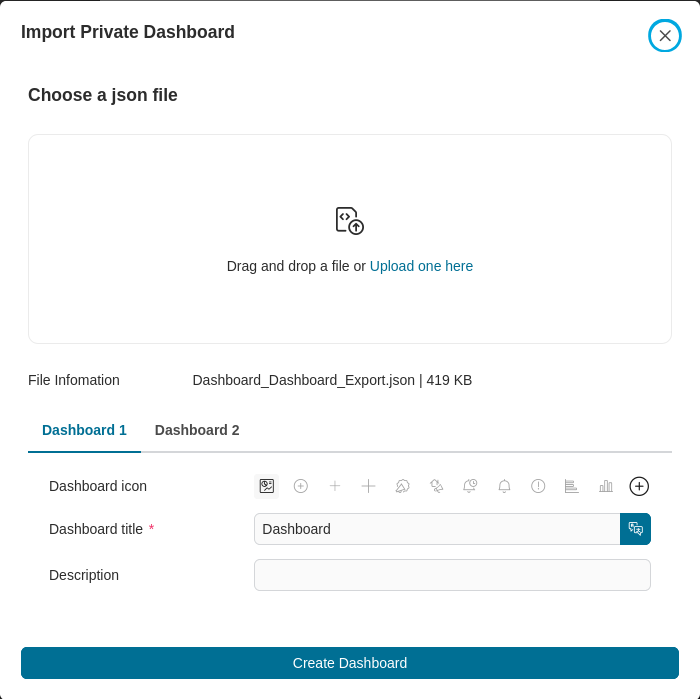
個人用ダッシュボードをインポート ダイアログが開きます。
ドラッグ&ドロップするか、 ここにアップロード リンクをクリックして、インポートしたいダッシュボードを含む JSON ファイルを選択します。
個人用ダッシュボードのタイトル(必須)と説明(任意)を編集します。
ダッシュボードの作成 ボタンを選択して、ダッシュボードをインポートします。
個人用ダッシュボードを設定します( ダッシュボード を参照)。
ダッシュボードリストに戻ると、新しい個人用ダッシュボードが追加されています。
Note
この機能を使用するには、🔑DashboardImportOwn 権限を付与してください。
ハウツー:個人用ダッシュボードを編集する
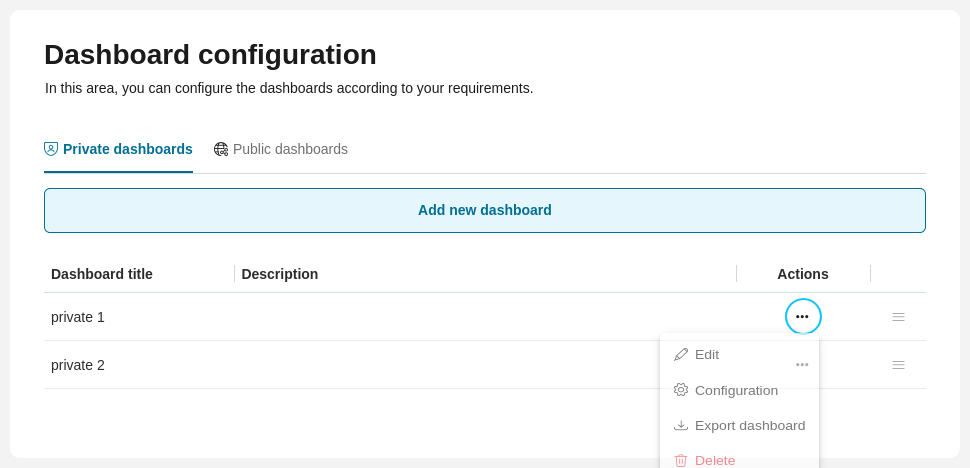
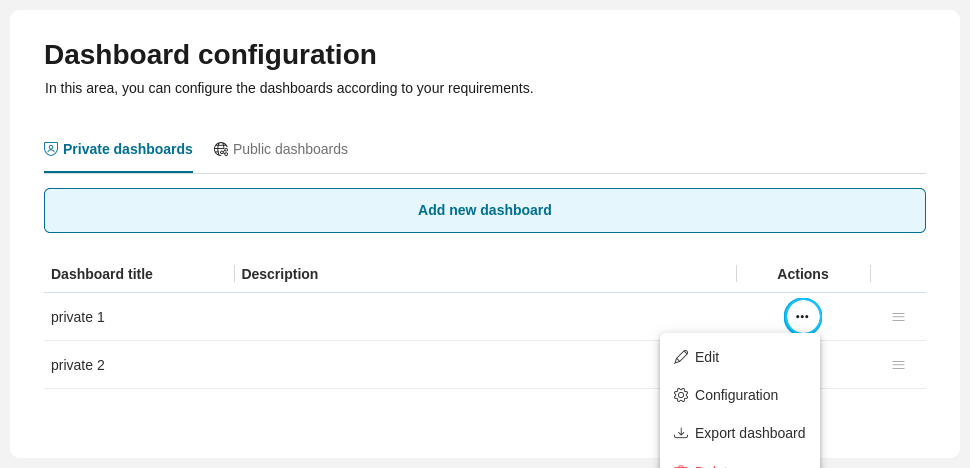
個人用ダッシュボードの編集 セクションには、個人用ダッシュボードが表示されます。 個人用ダッシュボードの表には、以下の情報が表示されます。
ダッシュボードのタイトル
ダッシュボードの説明
アクション:
 をクリックして、 アクション メニューを表示します。メニューには、
 編集(名前、説明)、
 設定( ダッシュボード を参照)、
 ダッシュボードをエクスポート、
 個人用ダッシュボードを削除アクションが表示されます。
(編集)を選択して、個人用ダッシュボードを編集できます。
Note
ユーザーの個人用ダッシュボードのエクスポート機能を有効にするには、🔑DashboardExportOwn 権限を付与してください。
ハウツー:個人用ダッシュボードを並べ替える
 アイコンをドラッグ&ドロップして、ダッシュボードを並べ替えることができます。
Note
作成後は、個人の並べ替え順が維持されます。
個人の並べ替え順を作成した後、順序を並べ替えることはできますが、個人の並べ替え順を削除することはできません。
Hint
新しいダッシュボードを作成した場合、自動的に個人の並べ替え順の最後に追加されます。
公開用ダッシュボードの設定
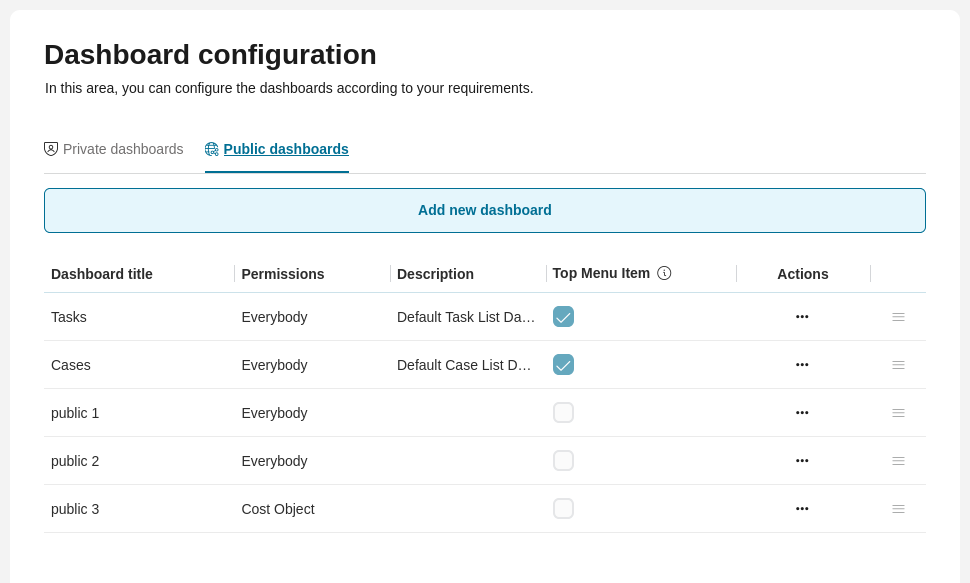
公開用ダッシュボード タブがユーザーに表示されるようにするには、 🔑DashboardWritePublic 権限を付与します。タブでは、公開用ダッシュボードを追加、編集し、並べ替えることができます。
ハウツー:公開用ダッシュボードを追加する
新規ダッシュボードを追加 ボタンを選択します。
追加するテンプレートを 1 つ選択します( 利用可能なダッシュボードのテンプレート を参照)。
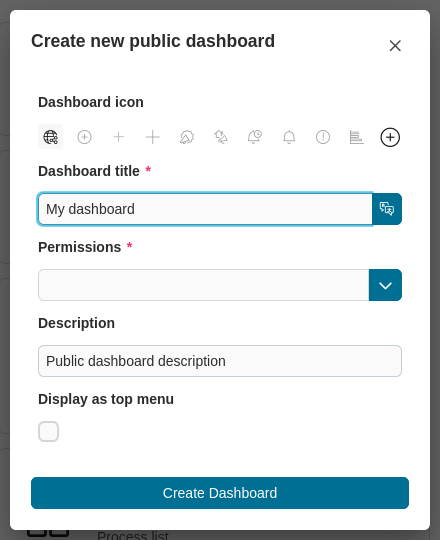
新しい公開用ダッシュボードを作成 ダイアログが開きます。
タイトルと公開用ダッシュボードを表示する権限(必須)、公開用ダッシュボードの説明(任意)を入力します。 - トップメニュー項目 チェックボックスがオンの場合、ダッシュボードはナビゲーションバーの最上位の項目として表示されます。 オフの場合は、 ダッシュボード メニュー項目の下にサブ項目として表示されます。
- (ダッシュボードの作成)を選択して、公開用ダッシュボードを作成します。
公開用ダッシュボードを設定します( ダッシュボード を参照)。
ダッシュボードリストに戻り、新しい公開用ダッシュボードが追加されていることを確認します。
ダッシュボードのタイトルの複数の言語を設定するには、 ポータルの複数言語 :利用可能なダッシュボードのテンプレート、 デフォルトのテンプレート 、 2 つのタスクリストのダッシュボード のテンプレート、 アクセシビリティーダッシュボード のテンプレートを参照してください。
Hint
ダッシュボードのロールによって、他の公開用ダッシュボードがダッシュボードリストに表示されることがあります。
ハウツー:公開用ダッシュボードをインポートする
新規ダッシュボードを追加 ボタンを選択します。
- (インポート)を選択します。
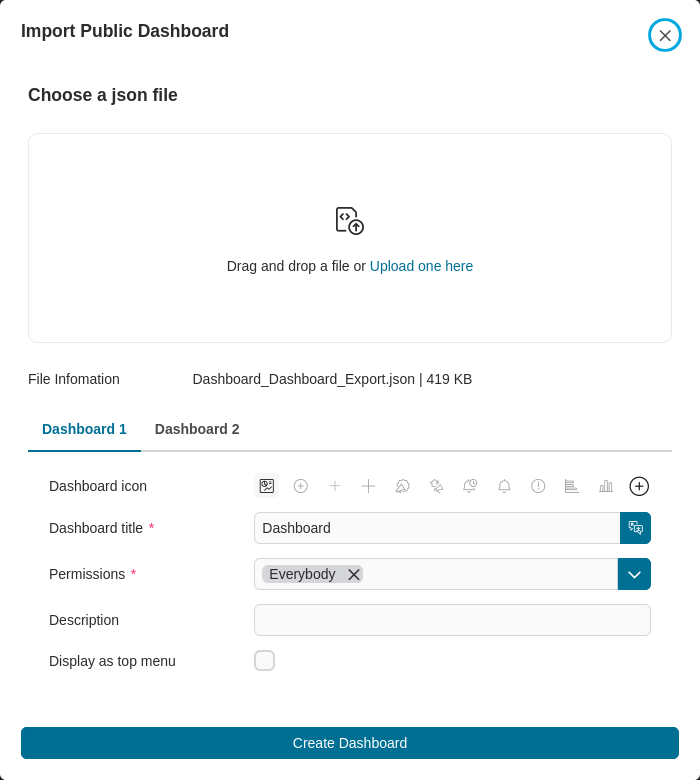
公開用ダッシュボードをインポート ダイアログが開きます。
ドラッグ&ドロップするか、 ここにアップロード リンクをクリックして、インポートしたいダッシュボードを含む JSON ファイルを選択します。
タイトルと公開用ダッシュボードを表示する権限(必須)、公開用ダッシュボードの説明(任意)を編集します。 - トップメニュー項目 チェックボックスがオンの場合、ダッシュボードはナビゲーションバーの最上位の項目として表示されます。 オフの場合は、 ダッシュボード メニュー項目の下にサブ項目として表示されます。
ダッシュボードの作成 ボタンを選択して、ダッシュボードをインポートします。
公開用ダッシュボードを設定します( ダッシュボード を参照)。
ダッシュボードリストに戻り、新しい公開用ダッシュボードが追加されていることを確認します。
Note
ユーザーが公開用ダッシュボードをインポートできるようにするには、 🔑DashboardImportPublic 権限を付与してください。
ハウツー:公開用ダッシュボードを編集する
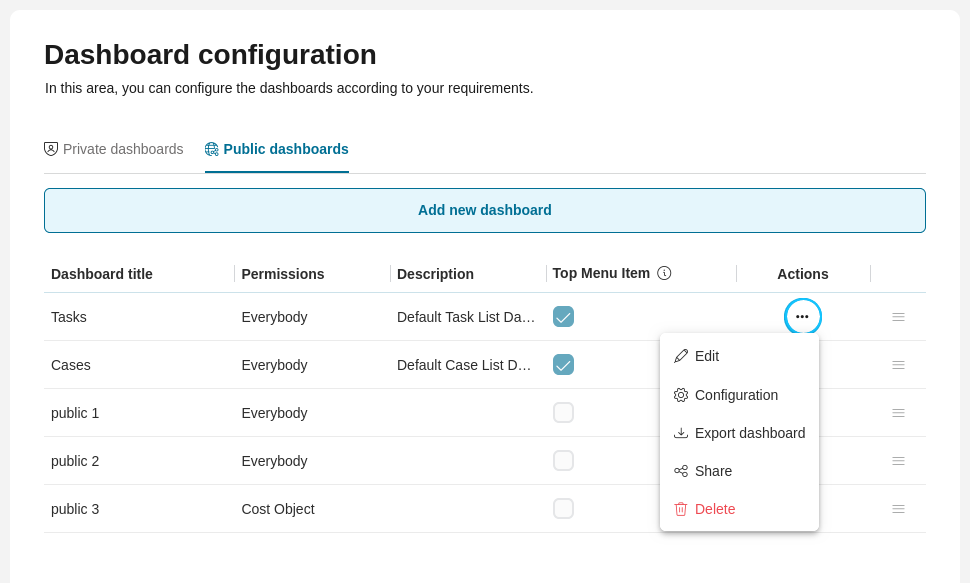
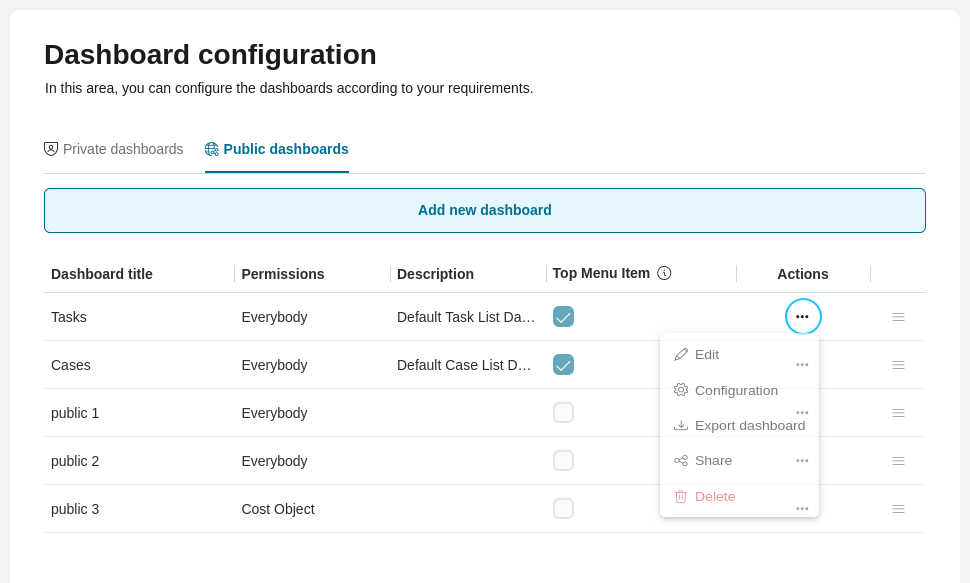
公開用ダッシュボードの編集 セクションには、公開用ダッシュボードが表示されます。 公開用ダッシュボードの表には、以下の情報が表示されます。
ダッシュボードのタイトル
ダッシュボードの権限
ダッシュボードの説明
トップメニューとして表示するかどうか
アクション:
をクリックして、 アクション メニューを表示します。メニューには、 編集(名前、説明)、 設定( ダッシュボード を参照)、 ダッシュボードをエクスポート、 共有、 公開用ダッシュボードを削除アクションが表示されます。
(編集)を選択して、公開用ダッシュボードを編集できます。
Note
ユーザーが公開用ダッシュボードをエクスポートできるようにするには、 🔑DashboardExportPublic 権限を付与してください。
ハウツー:公開用ダッシュボードを共有する
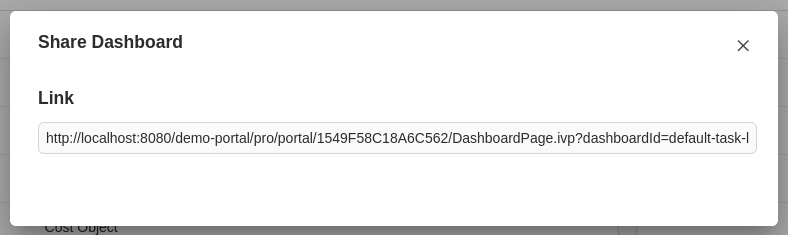
公開用ダッシュボードのリンクを生成するには、ダッシュボードの アクション メニューの (共有)アイコンをクリックします。
Note
メニューフレームなしでダッシュボードを共有するには、 openWithoutMenu=true パラメーターを URL に追加します。ただし、このオプションは埋め込み専用です。
ユーザーがダッシュボードのリンクを共有できるようにするには、 🔑ShareDashboardLink 権限を付与してください。
ハウツー:公開用ダッシュボードを並べ替える
アイコンをドラッグ&ドロップして、ダッシュボードを並べ替えることができます。