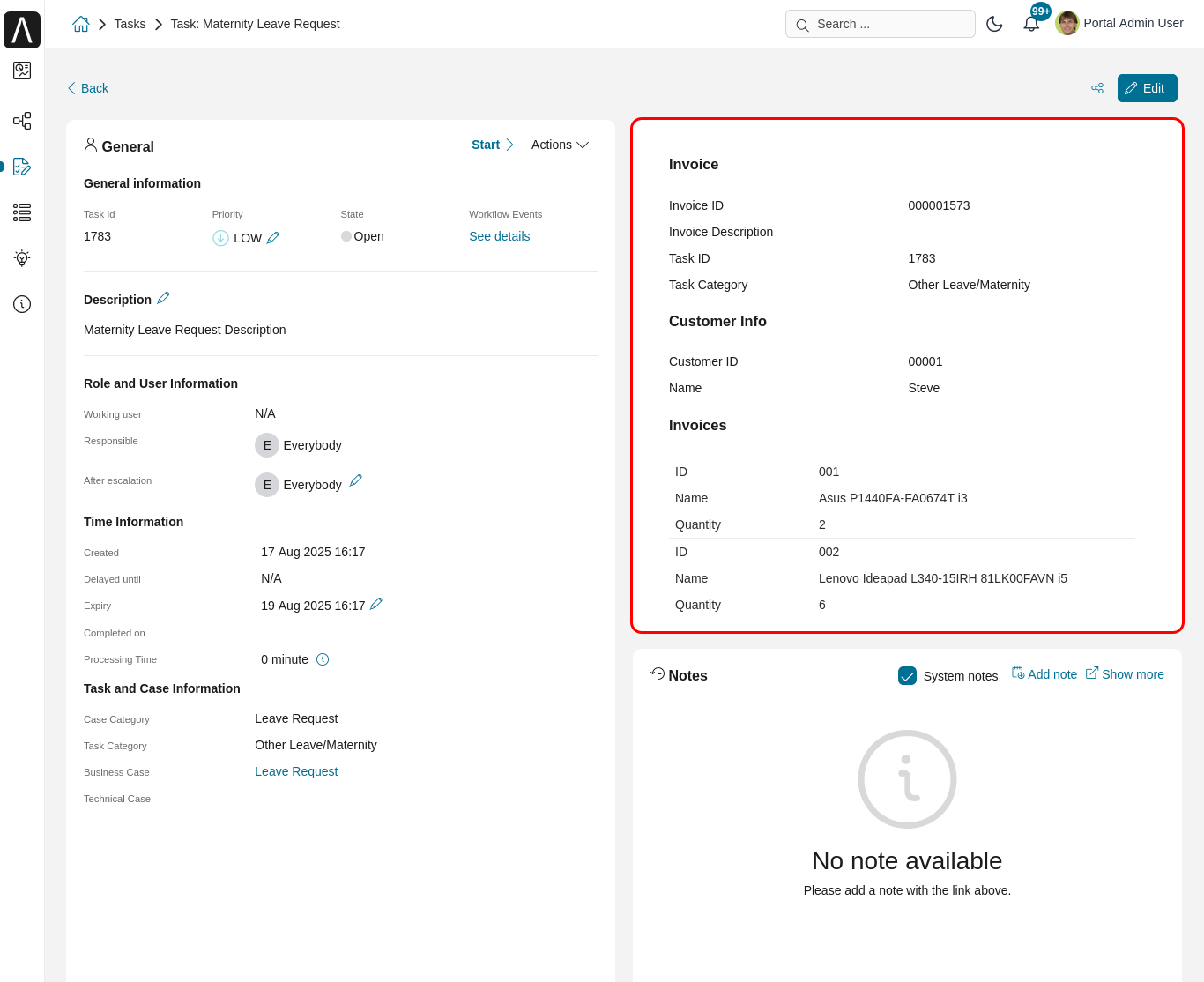
タスク項目の詳細
TaskItemDetails は、ユーザーが操作できるロール、ユーザー、タスク、ケース、時間情報を含む、ポータルの組み込みコンポーネントです。
ポータルでは、TaskItemDetails コンポーネントのコンセプトをオーバーライドして、必要なタスクの情報を表示できます。
TaskItemDetails には以下が含まれます。
データと説明
1ドキュメント
2履歴
3カスタムパネル(ウィジェット)
Important
表示可能なウィジェットはすべて Portal.TaskDetails 変数 で設定されます。
タスクの詳細ページのウィジェットを設定する方法
タスクの詳細ページで表示可能なすべてのウィジェットの設定は、 Portal.TaskDetails 変数 に保存されます。
コックピットの管理者は、コックピット設定ページの Portal.TaskDetails 変数でウィジェットを設定できます。
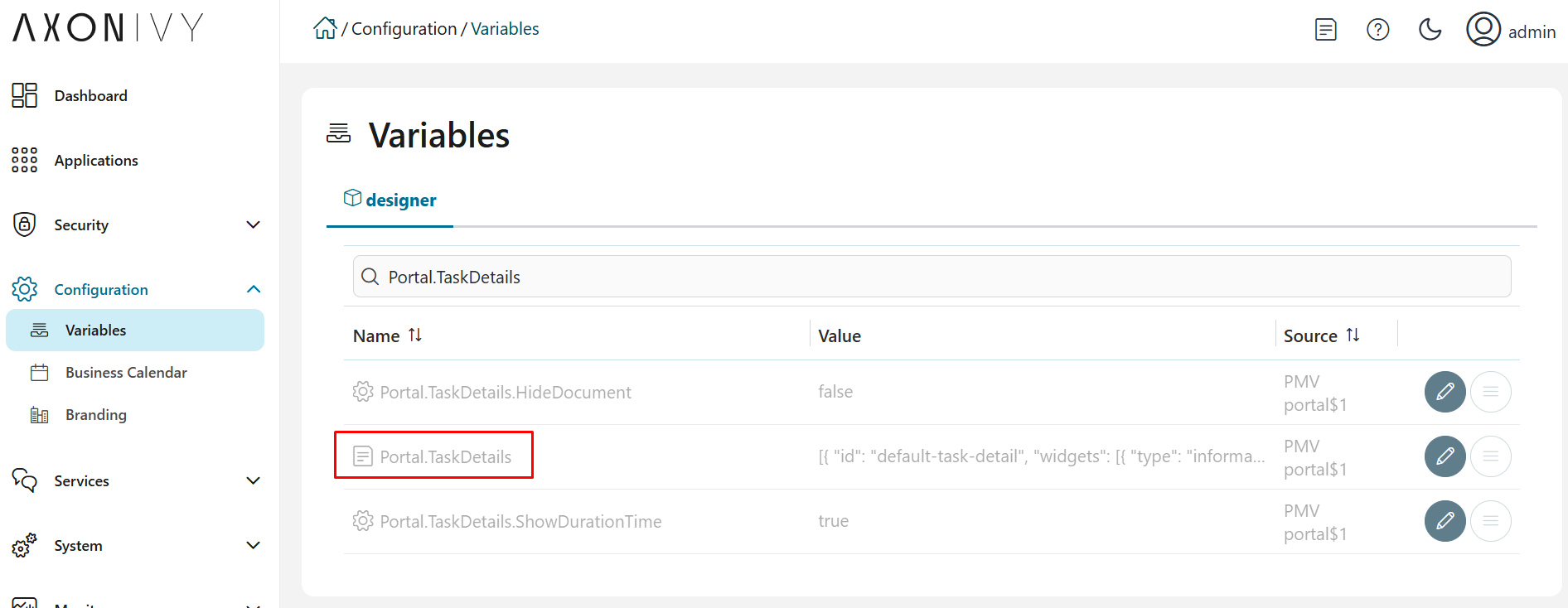
デフォルト設定には 3 つのウィジェットが含まれます。
[
   {
      "id": "default-task-detail",
      "filters": {
         "categories" : ["support"],
         "states" : ["DONE", "OPEN"]
      },
      "widgets":
      [
         {
            "id": "information",
            "type": "information",
            "layout": {
               "x": 0, "y": 0, "w": 6, "h": 6
            }
         },
         {
            "id": "history",
            "type": "history",
            "layout": {
               "x": 6, "y": 6, "w": 6, "h": 6
            }
         },
         {
            "id": "document",
            "type": "document",
            "layout": {
               "x": 6, "y": 0, "w": 6, "h": 6
            }
         },
         {
            "id": "custom",
            "type": "custom",
            "layout": {
               "x": 0, "y": 6, "w": 6, "h": 6
            },
            "data" : {
               "processPath": "Start Processes/TaskDetailsCustomWidgetExample/invoiceDetails.ivp",
               "params": {
                  "startedTaskId": "task.id",
                  "startedTaskCategory": "task.category",
                  "invoiceId": "000001573",
                  "invoiceDescription": "task.customFields.invoiceDescription"
               }
            }
         }
      ]
   }
]
Portal.TaskDetails 変数の各タスクの詳細のレイアウトの構造:
id:レイアウトの識別に使用する ID。widgets:レイアウト内のウィジェットの定義。filters:レイアウトを使用可能なタスクを決定する条件。categories(タスクのカテゴリー)とstates(タスクのビジネスの状態)の 2 つのタイプのフィルターがあります。Portal.TaskDetails 変数の各タスクの詳細のレイアウトに含まれる各ウィジェットの構造:
type:information、document、history、customの 4 つのタイプがあります。x:HTML DOMスタイルleftはx / 12 * 100%で計算されます。y:HTML DOMスタイルtopはy / 12 * 100%で計算されます。w:HTML DOMスタイルwidthは60 * w + 20 * (w - 1)で計算されます。h:HTML DOMスタイルheightは60 * h + 20 * (h - 1)で計算されます。styleClass(オプション):CSS クラスを HTML DOM に追加します。style(オプション):インラインスタイルを HTML DOM に追加します。data(カスタムウィジェット):iframe を使用するカスタムウィジェットのデータ。type:IFrame を使用しないカスタムウィジェットのタイプ。taskItemDetailCustomPanelTopとtaskItemDetailCustomPanelBottomの 2 つのタイプがあります。url:外部ウェブサイトの URL。processPath:カスタムウィジェットに表示される Ivy プロセスのユーザーフレンドリーなリクエストパス。params:上記の Ivy プロセスのパラメーター。各パラメーターは以下のように定義できます。上記の Ivy プロセスのパラメーター名となるキー名。注記:
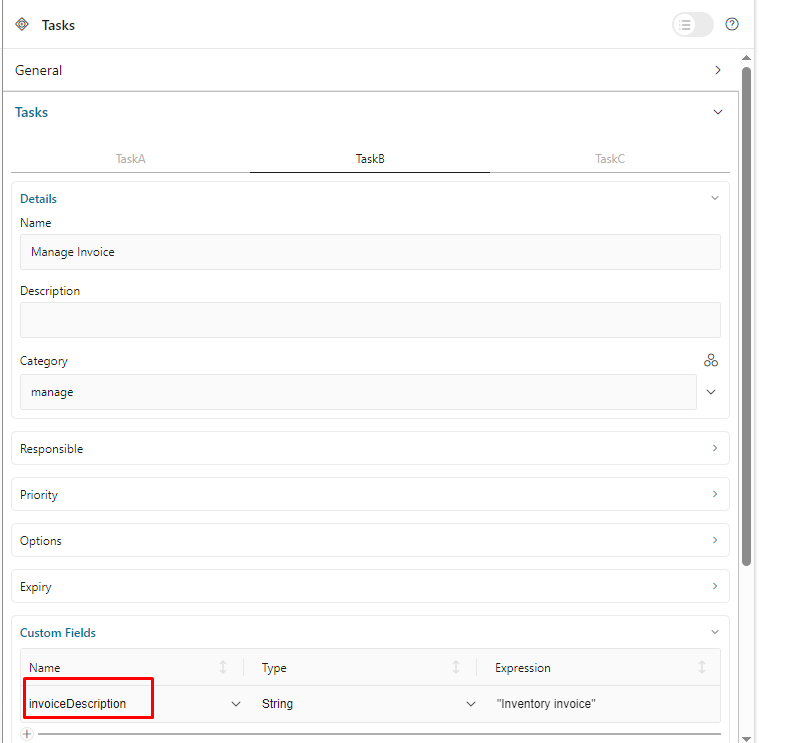
taskIdは使用しないでください。task.で始まる必要があるタスクのキー値。task.idとtask.categoryの 2 つの値がサポートされます。カスタムタスクフィールドのキー値は
task.customFields.で始まり、その後にカスタムフィールド名が続く必要があります。その他のキー値は、ハードコーディングされた値として処理されます。
Important
- ウィジェットの
typeは 変更しないでください。 x、y、w、hを変更して、ウィジェットのサイズと位置を更新できます。
- ウィジェットの
x、y、w、hは 整数 で指定してください。x + wは 12 以下 でなければなりません。カスタムウィジェットのデータについて、
processPathを入力する場合はurlを入力しないでください。いずれか 1 つのみ使用できます。フィルタータイプ
statesではすべてのタスクのビジネスの状態がサポートされます。タスクのビジネスの状態 を参照して、利用可能なタスクのビジネスの状態を確認してください。
カスタムパネル(ウィジェット)の表示
Tip
カスタムタスクの詳細の JSON の概要を理解するには
portal-developer-examples/resources/filesプロジェクトのvariables.Portal.TaskDetails.jsonファイルを参照します。Designer の対応するアプリケーションフォルダーにコピーします。
例:AxonIvyDesigner/configuration/applications/designer
破棄したタスクを作成するか、
portal-developer-examplesプロジェクトのStart Processes/TaskDetailsCustomWidgetExample/SalesManagement.ivpプロセスを開始します。Start Processes/ExamplePortalStart/DefaultApplicationHomePage.ivpプロセスでサンプルホームページに移動します。最後に、タスクの詳細に移動し、新しいカスタムレイアウトを確認します。
変数の設定方法については、 Axon Ivy の変数 を参照してください。
以下の 2 つのステップ で、新しいカスタムパネルを追加します。
カスタムウィジェットを追加するには、 エンジンの管理者 がコックピットページで Portal.TaskDetails 変数を設定する必要があります。
レイアウト設定を含む Portal.TaskDetails の例には、4 つのカスタムウィジェットが含まれます。
[
   {
      "id": "default-task-detail",
      "widgets":
         [
            {
               "type": "information",
               "layout": {
                  "x": 0, "y": 4, "w": 6, "h": 12
               }
            },
            {
               "type": "document",
               "layout": {
                  "x": 6, "y": 4, "w": 6, "h": 6
               }
            },
            {
               "type": "history",
               "layout": {
                  "x": 6, "y": 10, "w": 6, "h": 6
               }
            },
            {
               "type": "custom",
               "layout": {
                  "x": 0, "y": 0, "w": 12, "h": 4
               },
               "data" : {
                  "type": "taskItemDetailCustomPanelTop"
               }
            },
            {
               "type": "custom",
               "layout": {
                  "x": 0, "y": 16, "w": 6, "h": 4
               },
               "data" : {
                  "type": "taskItemDetailCustomPanelBottom"
               }
            }
         ]
      }
  ]
タスクの詳細をカスタマイズするには、IFrame を使用します。
外部 URL を使用する場合は、
urlパラメーターを入力する必要があります。開始プロセスを使用する場合は、
ivyパラメーターを入力する必要があります。開始プロセスを使用する場合は、
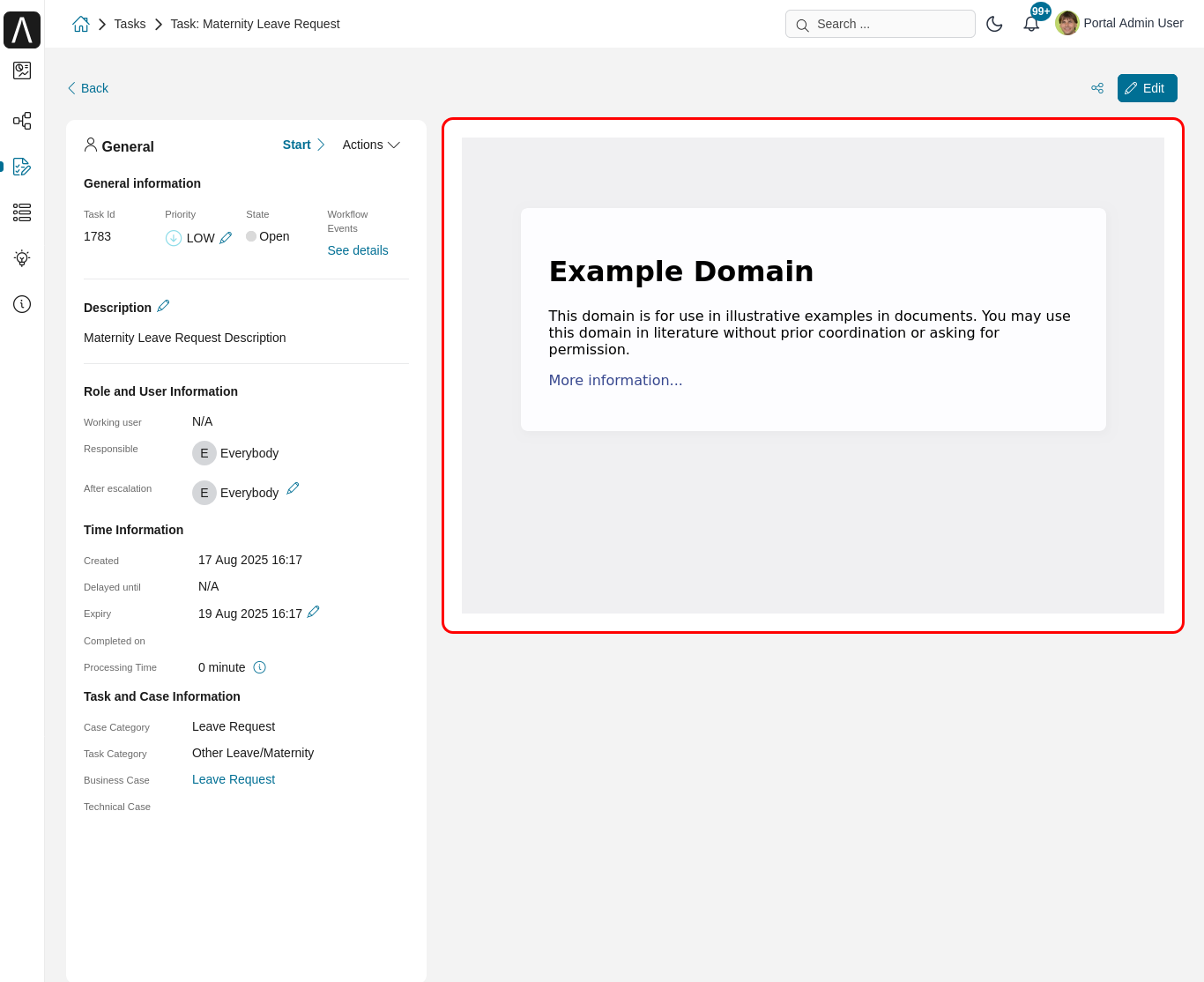
paramsのパラメーターを事前に定義できます。外部 URL を使用してカスタマイズしたタスクの詳細
[
   {
      "id": "task-detail",
      "widgets": [
         {
            "type": "information",
            "layout": {
            "x": 0, "y": 0, "w": 4, "h": 12
            }
         },
         {
            "type": "custom",
            "layout": {
            "x": 6, "y": 0, "w": 8, "h": 6
            },
            "data" : {
            "url": "https://www.axonivy.com/"
            }
         }
      ]
   }
]
結果
プロセスの開始を使用してカスタマイズしたタスクの詳細については、
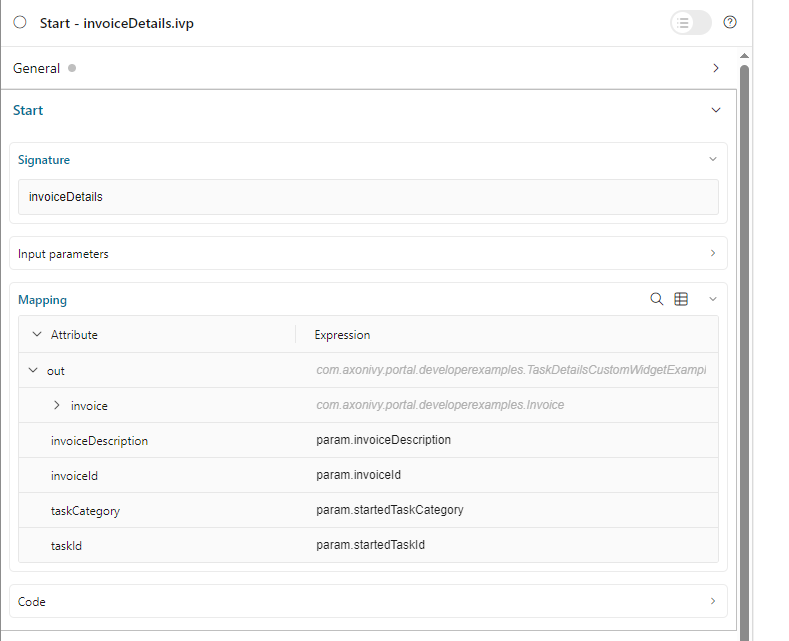
portal-developer-examplesのTaskDetailsCustomWidgetExampleプロセスを参照してください。[ { "id": "task-detail", "widgets": [ { "type": "information", "layout": { "x": 0, "y": 0, "w": 6, "h": 12 } }, { "type": "history", "layout": { "x": 6, "y": 6, "w": 6, "h": 6 } }, { "type": "custom", "layout": { "x": 0, "y": 6, "w": 6, "h": 6 }, "data" : { "processPath": "Start Processes/TaskDetailsCustomWidgetExample/invoiceDetails.ivp", "params": { "startedTaskId": "task.id", "startedTaskCategory": "task.category", "invoiceId": "000001573", "invoiceDescription": "task.customFields.invoiceDescription" } } } ] } ]
カスタムタスクフィールドを用意します。
パラメーターをプロセスデータにマップします。
結果