設定
このセクションでは、ポータルのロール、権限などの設定について取り上げます。
ポータル設定の実行
ポータル設定を手動で行う方法については、ハウツー:ポータル設定を更新する を参照してください。
ポータル設定は、変数 として格納されます。
開発において、デザイナーの再起動後にポータルの設定を行うのは、かなり退屈な作業です。
対象となる設定の portal/config/variables.yaml の変数を更新します。
これにより、デザイナーを再起動せずに済みます。
言語設定
新しい言語をポータルに追加するには、以下を行う必要があります。
ポータルのすべての CMS エントリを Excel ファイルにエクスポートします。
このファイルの最後に新しい列を 1 つ追加し、新しい言語のロケール(例えば、イタリア語の場合は
it)をその新しい列の最初のセルに追加します。サポートされるロケールについては、 Java がサポートするロケール を参照してください。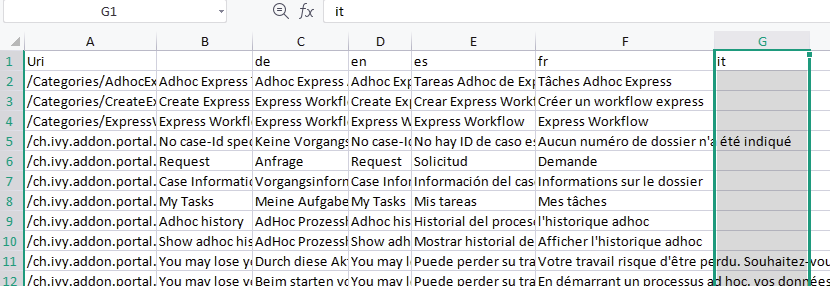
すべての CMS エントリに新しい言語の翻訳を追加します。
Excel ファイルをインポートします。
ポータルを再展開します。
ロールの設定
ポータルのロール |
権限 |
|---|---|
AXONIVY_PORTAL_ADMIN |
このロールを持つユーザーはポータルの管理者ページにアクセスし、内部のロールのプロパティを設定し、パブリックフィルターを作成できます。このロールを保持するユーザーには権限が必要です。 |
権限の設定
エンジンコックピット で権限を設定します。 セキュリティ領域の「PortalPermissions」グループにこれらすべての権限があります。
タスクの権限
ノートの追加
ユーザーには次の権限が必要です:🔑TaskCaseAddNote
委任
ユーザーが委任できるようになるには、🔑TaskDisplayDelegateAction、🔑TaskWriteActivator 権限が必要です。
ユーザーが自分のタスクやグループのタスクを委任するには、🔑TaskWriteActivatorOwnTasks 権限が必要です。 この権限は PortalPermissions グループに属します。 Everybody ロールには自動的に割り当てられません。
🔑CaseOwnerTaskDelegate.権限を持つケースオーナーは、ケース内のすべての関連するタスクを委任できます。この権限は PortalPermissions グループに属します。
Important
ユーザーが処理可能なタスクのみ委任できます。タスクの状態が CREATED、DONE、DESTROYED、RESUMED、FAILED の場合は委任できません。
リセット
ユーザーがリセットアクションを表示するには、次の権限が必要です: 🔑TaskDisplayResetAction.
To reset tasks, the user needs permission: 🔑TaskResetOwnWorkingTask or 🔑TaskResetReadyForJoin or 🔑TaskReset.
Important
RESUMED、PARKED、READY_FOR_JOIN、FAILED のいずれかの状態にあるタスクにのみ有効です。
削除
ユーザーがタスクの削除アクションを表示するには、次の権限が必要です: 🔑TaskDestroy.
Important
タスクの削除は、タスクの状態が DESTROYED または DONE でない場合のみ有効です。
予約
ユーザーが予約アクションを表示するには、次の権限が必要です: 🔑TaskDisplayReserveAction.
ユーザーがタスクを予約するには、次の権限が必要です: 🔑TaskParkOwnWorkingTask.
Important
タスクが CREATED、RESUMED、SUSPENDED のいずれかの状態にある場合のみ、予約が可能です。
説明の変更
ユーザーには次の権限が必要です: 🔑TaskWriteDescription.
Important
終了したタスクは変更できません。そのため、タスクの状態は次の値以外とします: DONE, DESTROYED, FAILED.
期限の変更
ユーザーには次の権限が必要です: 🔑TaskWriteExpiryTimestamp.
Important
有効期限を変更するには、タスクは次の状態以外とします: DONE, DESTROYED, FAILED.
優先度の変更
ユーザーには次の権限が必要です: 🔑TaskWriteOriginalPriority.
Important
タスクの優先度を変更するには、タスクは次の状態以外とします: DONE, DESTROYED, FAILED.
追加のオプションの表示
ユーザーが追加のアクションを表示するには、次の権限が必要です: 🔑TaskDisplayAdditionalOptions.
ケースの権限
ノートの追加
ユーザーには次の権限が必要です:🔑TaskCaseAddNote
削除
ユーザーには次の権限が必要です:🔑CaseDestroy
Important
ケースの状態は RUNNING でなければなりません。
説明の変更
ユーザーには次の権限が必要です:🔑CaseWriteDescription
Important
ケースの状態は DESTROYED 以外とします。
ケースの関連タスクを参照してください。
ユーザーが関連するタスクアクションを表示するには、次の権限が必要です: 🔑ShowAllTasksOfCase.
ユーザーが関連するタスクを表示するには、次の権限が必要です: 🔑TaskReadOwnCaseTasks or 🔑TaskReadAll.
Important
ケースの状態は DESTROYED 以外とします。
詳細の表示リンクの表示
ユーザーには次の権限が必要です:🔑ShowCaseDetails この権限は、Everybody ロールには自動的に割り当てられません。
Note
通常ユーザーには、ユーザーが作業可能なタスクとケースのみ表示されます。
管理者は、アプリケーションのすべてのタスク/ケースを表示できます。必要な権限は、🔑TaskReadAll、🔑CaseReadAll です。
管理者は、アプリケーションのすべてのワークフローを操作できます。
管理者は、アプリケーションのすべてのワークフローを作成、更新、削除できます。
通常ユーザーは、自分が作成したワークフローを更新、削除し、自分に割り当てられたタスクを操作できます。
その他の権限
アクション |
必要な権限 |
|
|---|---|---|
不在 |
閲覧 |
|
作成、編集 |
||
削除 |
||
すべてのユーザーの不在の閲覧 |
||
すべてのユーザーの不在の削除 |
||
すべてのユーザーの新しい不在の作成 |
||
代行者 |
代行者の管理 |
|
ドキュメント |
アップロード、削除 |
|
ポータルの権限 |
全プロセスリストへのアクセス左側のメニューに表示される「プロセス」、ダッシュボードの「すべてのプロセスの表示」リンク) |
|
全タスクリストへのアクセス(左側のメニューに表示される「タスク」、ダッシュボードの「タスクリスト全体を表示」リンク) |
||
全ケースリストへのアクセス(左側のメニューに表示される「ケース」) |
||
タスク/ケースへのノートの追加 |
||
[さらにノートを表示]の表示 |
||
公開用外部リンクの作成。他のユーザーには全プロセスリストでそのリンクが表示されます。 |
||
ダッシュボードの共有 |
ウイルススキャンの設定
PrimeFaces には、 VirusTotal を使用するインターフェースがあらかじめ実装されています。 VirusTotal を有効にするには、 VirusTotal のウェブサイト でコミュニティアカウントを作成する必要があります。
アカウントの作成後、API キーを受け取ります。 API キーを設定するには、configuration/web.xml ファイルに次のスニペットを追加します。
<context-param>
<param-name>primefaces.virusscan.VIRUSTOTAL_KEY</param-name>
<param-value>PUT YOUR API KEY HERE</param-value>
</context-param>
web XML ファイルで context-param を設定すると、ウイルススキャンが自動的に有効になります。
ウイルススキャンを無効にしたい場合は、 portal/config/variables.yaml の EnableVirusScanner 変数を false に変更します。
参照: How to check if uploaded files contain a virus.
Warning
ウイルスチェックを行うファイルが VirusTotal にアップロードされます。外部ネットワークや国外にあるサーバーにアプリケーションのデータを格納しない場合は、この設定を省略してもよいでしょう。
変数
以下の変数は、キーと値の組み合わせで格納されます。これらはエンジンコックピットで編集する必要があります。
変数 |
デフォルト値 |
説明 |
|---|---|---|
PortalStartTimeCleanObsoletedDataExpression |
0 6 * * * |
クロン式は、古いユーザーのデータを消去する時間を定義します。例えば、毎日 6AM の式は |
PortalDeleteAllFinishedHiddenCases |
false |
|
PortalHiddenTaskCaseExcluded |
true |
ポータルは自動的に非表示でないタスクとケースを問い合わせます。 |
PortalLoginPageDisplay |
true |
ログインが必要で、ユーザーが不明な場合、ポータルは自動的にログインページにリダイレクトします。ログインエラーページにリダイレクトし、ユーザーメニューの[ログアウト]を非表示にするには、 |
設定
これらの変数は JSON 形式で格納されます。これらはコックピットで編集できます。ポータルの管理者設定の UI を使用することも可能です。
ポータルの通知
ポータルの標準的な通知は、一般情報(ダウンタイム、変更など)に使用されます。 ポータルのすべてのユーザーにこのメッセージを表示できます。
ファイル名: variables.Portal.Announcement.json
データモデル:
{
    "contents": [
        {
            "language": "en",
            "value": "The announcement content in English"
        }
    ],
    "enabled": false
}
contents:サポートされる言語のリストと各言語のコンテンツlanguage:en、de、es、frなどの言語コードvalue:その言語の通知コンテンツ
enabled:通知のステータス。true の場合、通知を表示します。
ポータルにリンクされるサードパーティーのアプリケーション
以下の JSON ファイルでカスタムメニュー項目を定義できます。カスタムメニュー項目は、左側のメニューに表示されます。
ファイル名: variables.Portal.ThirdPartyApplications.json
データモデル:
[
   {
      "id": "284352a58c7a48a2b64be8a946857c7a",
      "displayName": "{\"de\":\"AxonIvy ger\",\"en\":\"AxonIvy\"}",
      "menuIcon": "fa-group",
      "menuOrdinal": 1,
      "name": "{\"de\":\"AxonIvy ger\",\"en\":\"AxonIvy\"}",
      "link": "https://developer.axonivy.com/download"
   }
]
id:サードパーティーのアプリケーションの ID 番号。自動生成される UUID になります。displayName:左側のメニューに表示されるアプリの表示名。 複数言語をサポートしています。menuIcon:左側のメニューに表示されるアプリアイコンのスタイルクラス。menuOrdinal:アプリのインデックス。左側のメニューのメニュー項目を並べ替えるのに使用されます。name:サードパーティーのアプリの名前。link:サードパーティーのアプリのURL。
ポータルの統計チャート
ポータルダッシュボードの 統計ウィジェット で使用できるすべての統計チャートのフィルターロジック、外観などの設定を定義できます。
ファイル名: variables.Portal.ClientStatistic.json
データモデル:
[
   {
      "id": "1",
      "aggregates": "priority",
      "filter": "businessState:OPEN IN_PROGRESS,canWorkOn",
      "chartTarget": "TASK",
      "chartType": "pie",
      "names": [
            {
               "locale": "de",
               "value": "Aufgaben nach Prioritäten"
            },
            {
               "locale": "en",
               "value": "Tasks by Priority"
            },
            {
               "locale": "fr",
               "value": "Tâches par Priorité"
            },
            {
               "locale": "es",
               "value": "Tareas por Prioridad"
            }
      ],
      "descriptions": [
            {
               "locale": "de",
               "value": "Dieses Kreisdiagramm zeigt alle Aufgaben nach Priorität an."
            },
            {
               "locale": "en",
               "value": "This pie chart displays all tasks by priority."
            },
            {
               "locale": "fr",
               "value": "Ce diagramme à secteurs affiche toutes les tâches par priorité."
            },
            {
               "locale": "es",
               "value": "Este gráfico circular muestra todas las tareas por prioridad."
            }
      ],
      "icon": "si si-analytics-pie-2",
      "refreshInterval": 300
   }
]
id:統計チャートの ID。aggregates:バケット(グループ)集計またはメトリック集計を行う集計クエリfilter:統計チャートのフィルター条件。複数の条件がサポートされています。 なお、フィルターによっては、チャートのタイプと互換性がない場合があります。chartTarget:チャートのターゲットとして使用したいエンティティのタイプ。ivy ワークフローの主なエンティティのタイプをサポートしています。TASK:Ivy のタスクCASE:Ivy のケースnames:チャートの複数言語の表示名descriptions:チャートの複数言語の説明icon:各ウィジェットのアイコン。ポータルは、Streamline アイコンと FontAwesome アイコンをサポートします。refreshInterval:統計チャートの更新間隔(秒単位)chartType:UI に表示したいチャートのタイプ。以下の 4 つのタイプがあります。pie:円グラフ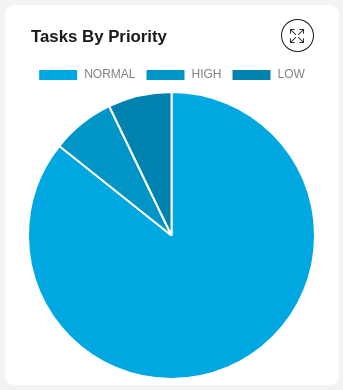
bar:棒グラフ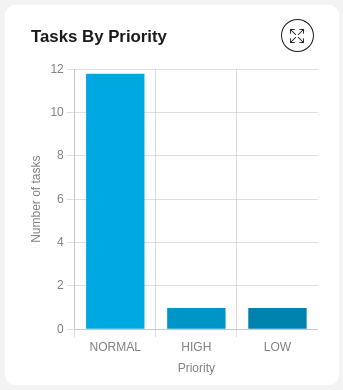
line:折れ線グラフ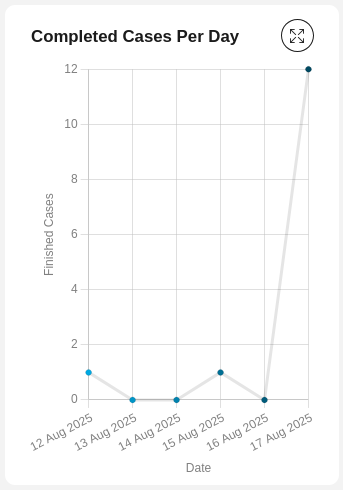
number:ラベル付きの数値表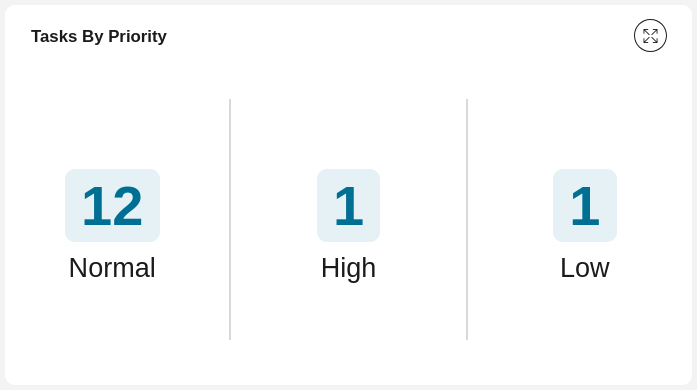
棒 グラフ、 折れ線 グラフ、 数値 表については、さらに以下のフィールドが必要です。
barChartConfig:棒グラフを設定する場合に必要なフィールド。チャートのタイプがbarの場合に追加してください。xTitles:X 軸の複数言語の表示タイトルyTitles:Y 軸の複数言語の表示タイトルyValue:Y 軸に時間を表示したい場合は、このフィールドに 時間 の値を追加します。
lineChartConfig:折れ線グラフを設定する場合に必要なフィールド。チャートのタイプがlineの場合に追加してください。xTitles:X 軸の複数言語の表示タイトルyTitles:Y 軸の複数言語の表示タイトル
numberChartConfig:数値表を設定する場合に必要なフィールド。チャートのタイプがnumberの場合に追加してください。suffixSymbol:数値の隣に表示されるアイコン。ポータルは、Streamline アイコンと FontAwesome アイコンをサポートします。
ポータルのプロセスの外部リンク
ポータルの標準的な外部リンクは、以下のファイルで定義されます。
ファイル名: variables.Portal.Processes.ExternalLinks.json
データモデル:
[
   {
      "id": "01322912db224658a222804802844a7b",
      "version": "10.0.9",
      "name": "Download latest Axon Ivy",
      "link": "https://developer.axonivy.com/download",
      "creatorId": 2,
      "icon": "fa-paperclip",
      "description": "https://developer.axonivy.com/download",
      "imageContent": "<your-image-data-as-base64>",
      "imageLocation": "/com/axonivy/portal/ExternalLink/dd91ec84-c5aa-4202-aeea-4500fbd394ef",
      "imageType": "jpeg",
      "permissions": [
         "Everybody"
      ]
   }
]
id:UUID で自動生成されるリンクの IDversion:json のバージョンname:リンクの表示名link:リンクの URLcreatorId:リンクを作成したユーザーの ID。ユーザーは、作成した外部リンクを任意のケースで表示して開始できます。icon:リンクのアイコンのスタイルクラス。description:リンクの説明imageContent:プロセスの画像の base64 データ形式。この値が有効な場合は、物理ファイルに変換されます。展開時に外部リンクの画像を設定する場合は、imageContentを定義するだけで済みます。imageLocation:プロセスの画像の場所。この画像はアプリケーションの CMS に格納されます。基本的にはエンジンで処理されます。imageType:プロセスの画像の拡張子。基本的にはエンジンで処理されます。permissions:該当するロールを持つユーザーは、外部リンクを表示して開始できます。定義されない場合のデフォルトのロールは Everybody です。