ケース項目の詳細
CaseItemDetails は、ユーザーが操作できるケース情報を含むポータルの組み込みコンポーネントです。 ポータルでは、CaseItemDetails をカスタマイズして、追加の必要なケース情報を表示できます。
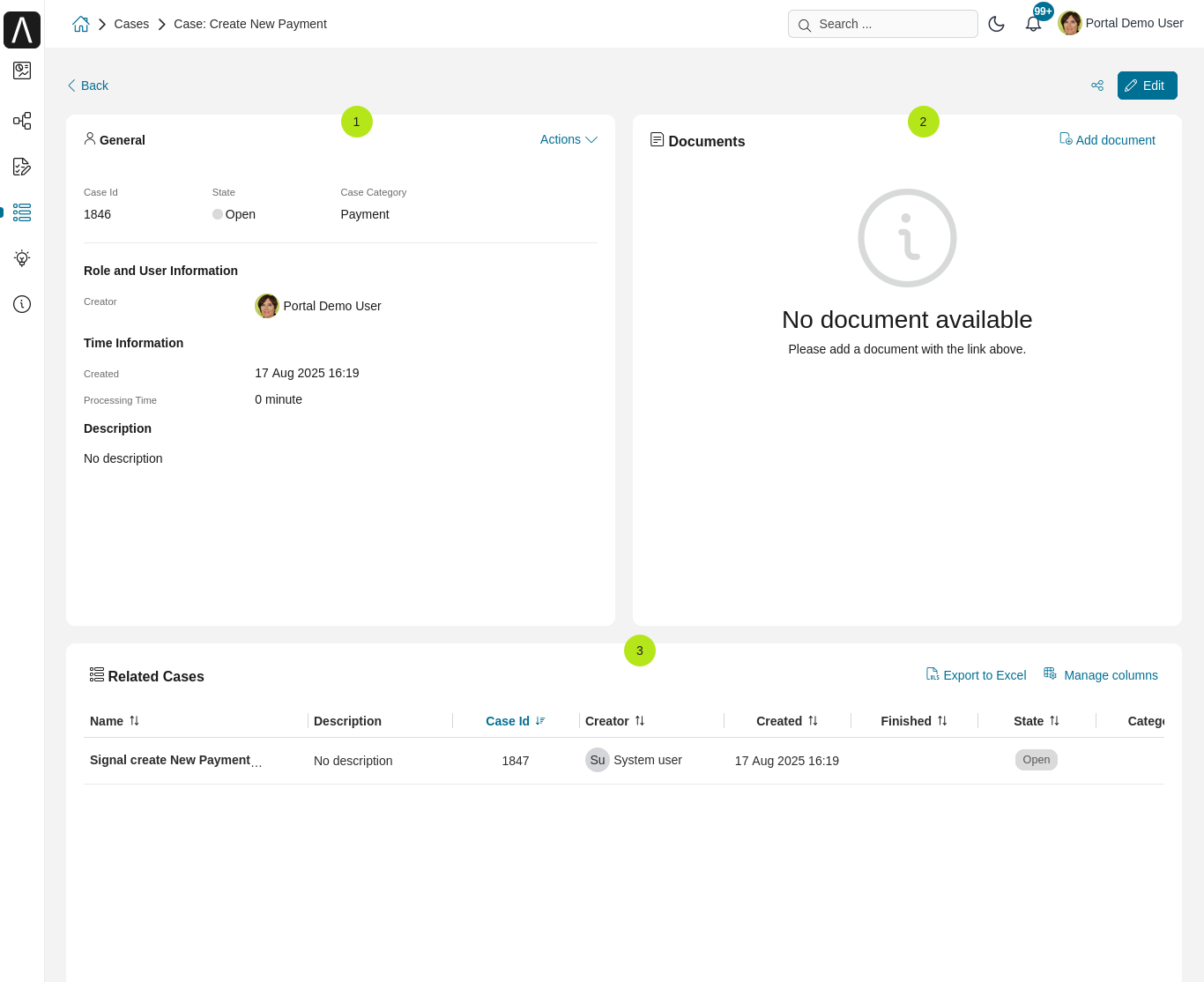
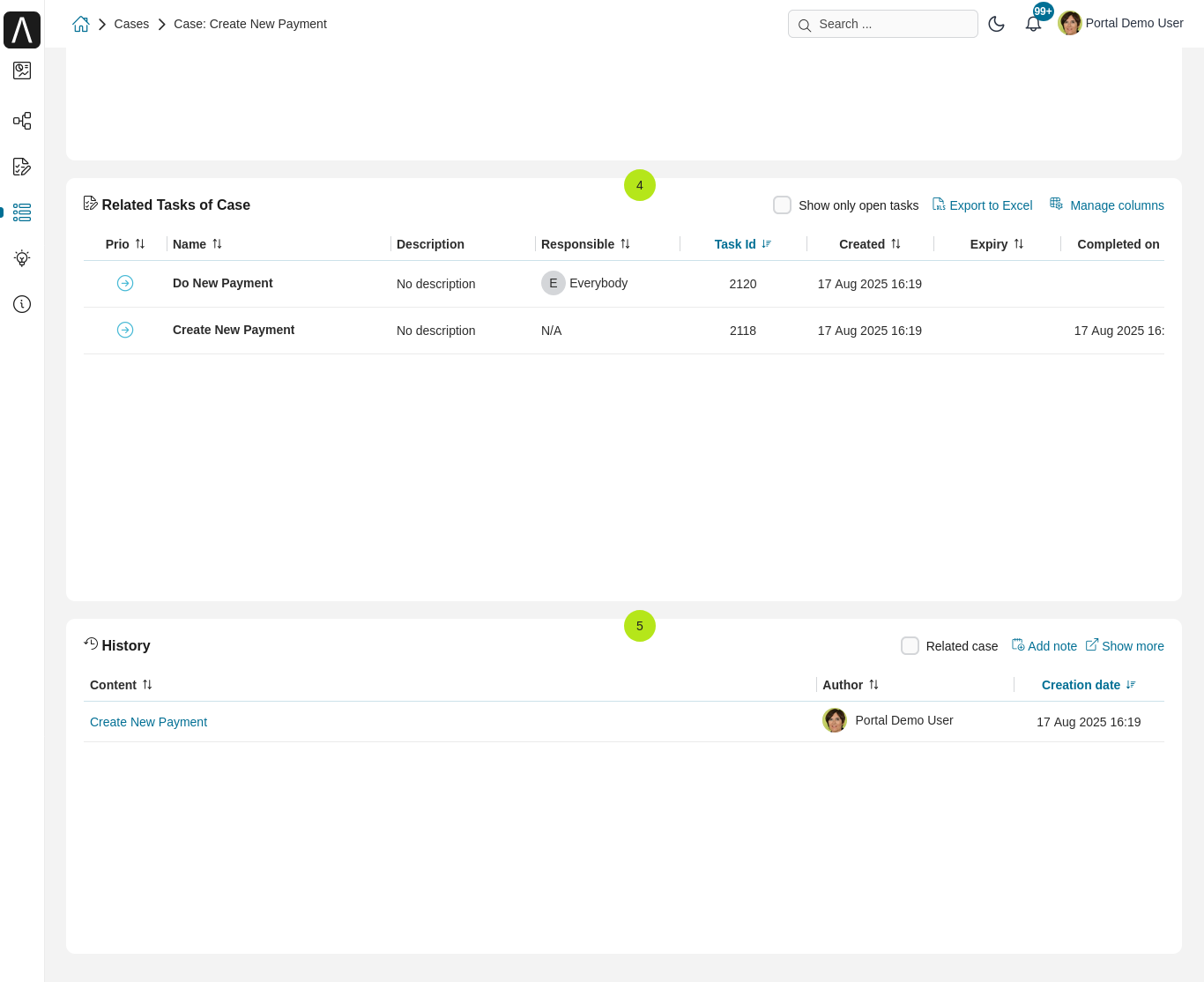
CaseItemDetails には以下が含まれます。
CaseItemGeneralInformation
1CaseItemDetailsDocuments
2CaseItemDetailsRelatedCases
3CaseItemDetailsRelatedTasks
4CaseItemDetailsHistories
5ケースの詳細のカスタムパネル:
caseItemDetailCustomTop、caseItemDetailCustomMiddle、caseItemDetailCustomBottom
Important
表示可能なウィジェットはすべて variable Portal.CaseDetails で設定されます。
ケースの詳細ページのウィジェットを設定する方法
ケースの詳細ページで表示可能なすべてのウィジェットの設定は、 Portal.CaseDetails 変数 に保存されます。
管理者は、エンジンコックピットで、設定ページの Portal.CaseDetails 変数でウィジェットを設定できます。
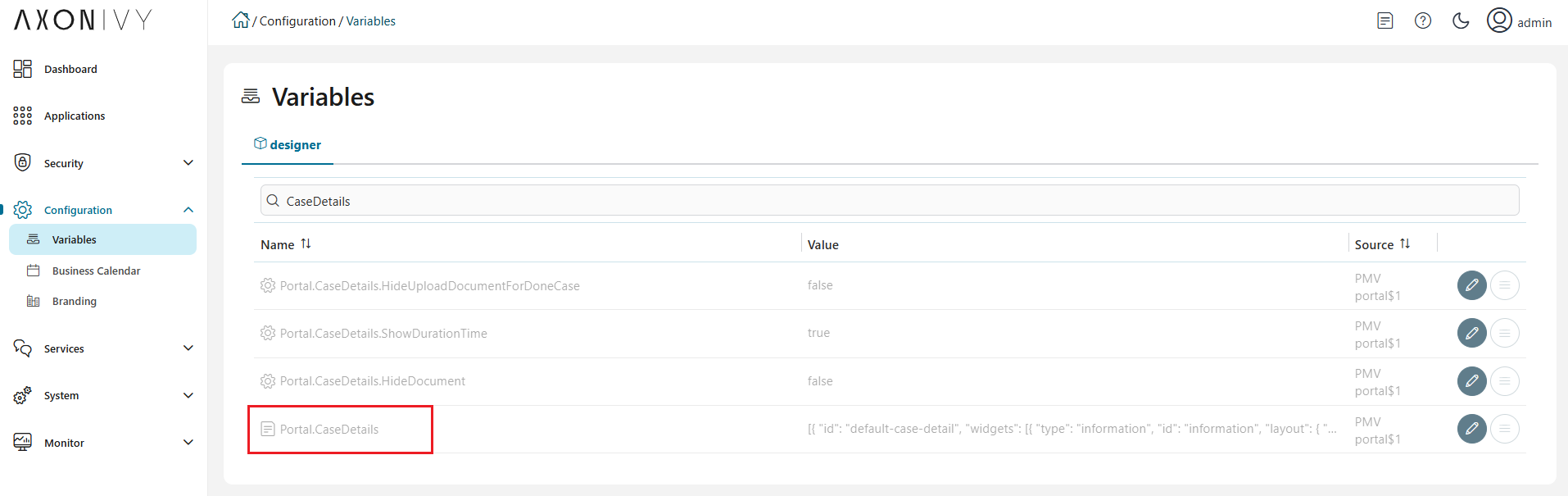
デフォルト設定には 5 つのウィジェットが含まれます。
[
   {
      "id": "default-case-detail",
      "widgets": [
         {
            "type": "information",
            "id": "information",
            "layout": {
               "w": 6,
               "h": 8,
               "x": 0,
               "y": 0
            }
         },
         {
            "type": "document",
            "id": "document",
            "layout": {
               "w": 6,
               "h": 8,
               "x": 6,
               "y": 0
            }
         },
         {
            "type": "technicalCase",
            "id": "technicalCase",
            "layout": {
               "w": 12,
               "h": 6,
               "x": 0,
               "y": 8
            }
         },
         {
            "type": "relatedTask",
            "id": "relatedTask",
            "layout": {
               "w": 12,
               "h": 6,
               "x": 0,
               "y": 14
            }
         },
         {
            "type": "history",
            "id": "history",
            "layout": {
               "w": 12,
               "h": 6,
               "x": 0,
               "y": 20
            }
         }
      ]
   }
]
各ケースの詳細のレイアウトの構造は、 Portal.CaseDetails 変数に保存されます。
id:レイアウトの ID。widgets:レイアウト内のウィジェットの定義。filters:レイアウトを使用可能なケースを決定する条件。以下の 2 つのタイプのケースフィルターがあります。categories(ケースのカテゴリー)states(ケースのビジネスの状態)利用可能なケースのビジネスの状態については、ケースのビジネスの状態 を参照してください。
ケースの詳細のレイアウトに含まれる各ウィジェットの構造は、 Portal.CaseDetails 変数に格納されます。
id:ウィジェットの ID。type: type of widget, there are 6 types: -information-document-technicalCase-relatedTask-history-custom.layout:ウィジェットの UI のスタイル設定を定義します。x:HTML DOMスタイルleftはx / 12 * 100%として計算されます。y:HTML DOMスタイルtopはy / 12 * 100%として計算されます。w:HTML DOMスタイルwidthは60 * w + 20 * (幅 - 1)として計算されます。h:HTML DOMスタイルheightは60 * h + 20 * (高さ - 1)として計算されます。styleClass(オプション):CSS クラスを HTML DOM に追加します。style(オプション):インラインスタイルを HTML DOM に追加します。data(カスタムウィジェット):カスタムウィジェットのデータ。カスタムウィジェットの表示 を参照してください。
Important
ウィジェットの
typeとidは 変更しないでください。x、y、w、hを変更して、ウィジェットのサイズと位置を更新できます。x、y、w、hは 整数 で指定してください。x + wは 12 以下 でなければなりません。フィルタータイプ
statesではすべてのケースのビジネスの状態がサポートされます。
カスタムウィジェットの表示
カスタムウィジェット用に、ケースの詳細ウィジェット内に新しい data ノードを提供します。各カスタムウィジェットの data の構造は以下のとおりです。
type:カスタムウィジェットパネルのタイプ。caseItemDetailCustomTop、caseItemDetailCustomMiddle、caseItemDetailCustomBottomの 3 つのタイプがあります。
url:外部ウェブサイトの URL。
processPath:カスタムウィジェットに表示される Ivy プロセスのユーザーフレンドリーなリクエストパス。
params:上記の Ivy プロセスのパラメーター。各パラメーターは以下のように定義できます。
上記の Ivy プロセスのパラメーター名となるキー名。注記:
caseIdは使用しないでください。
case.で始まる必要があるケースのキー値。case.idとcase.categoryの 2 つの値がサポートされます。カスタムケースフィールドのキー値は
case.customFields.で始まり、その後にカスタムフィールド名が続く必要があります。その他のキー値は、ハードコーディングされた値として処理されます。
Tip
カスタムケースの詳細の JSON の概要を理解するには
portal-developer-examples/resources/filesプロジェクトのvariables.Portal.CaseDetails.jsonファイルを参照します。Designer の対応するアプリケーションフォルダーにコピーします。
例:AxonIvyDesigner/configuration/applications/designer
破棄したケースを作成するか、
portal-developer-examplesプロジェクトのStart Processes/CaseDetailsCustomWidgetExample/CreateEventTest.ivpプロセスを開始します。ホームページに移動します。
ケースの詳細に移動し、新しいカスタムレイアウトを確認します。
変数の設定方法については、Axon Ivy の変数 を参照してください。
新規カスタムパネルの追加
新規カスタムパネルを追加するには、以下の 2 つのステップが必要です。
カスタムウィジェットを追加するには、 エンジンの管理者 がコックピットページで Portal.CaseDetails 変数を設定する必要があります。
以下は、3 つのカスタムウィジェットを含む Portal.CaseDetails 設定の例です。
[
   {
      "id": "default-case-detail",
      "widgets": [
         {
            "type": "information",
            "id": "information",
            "layout": {
               "w": 6,
               "h": 8,
               "x": 0,
               "y": 0
            }
         },
         {
            "type": "document",
            "id": "document",
            "layout": {
               "w": 6,
               "h": 8,
               "x": 6,
               "y": 0
            }
         },
         {
            "type": "history",
            "id": "history",
            "layout": {
               "w": 12,
               "h": 6,
               "x": 0,
               "y": 8
            }
         },
         {
            "type": "custom",
            "id": "customTop",
            "layout": {
               "x": 0,
               "y": 14,
               "w": 12,
               "h": 6
            },
            "data": {
               "type": "caseItemDetailCustomTop"
            }
         },
         {
            "type": "custom",
            "id": "customMiddle",
            "layout": {
               "x": 0,
               "y": 20,
               "w": 12,
               "h": 6
            },
            "data": {
               "type": "caseItemDetailCustomMiddle"
            }
         },
         {
            "type": "custom",
            "id": "customBottom",
            "layout": {
               "x": 0,
               "y": 26,
               "w": 12,
               "h": 6
            },
            "data": {
               "type": "caseItemDetailCustomBottom"
            }
         }
      ]
   }
]
IFrame を使用してケースの詳細をカスタマイズするには、
dataノードで以下の 2 つの入力パラメーターのいずれかを定義する必要があります。url:外部 URL を使用する場合。processPath:Ivy のプロセス開始を使用する場合。paramsをdataノードに追加して、プロセスのパラメーターを事前に定義できます。Important
processPathまたはurlのいずれか 1 つのみを使用してください。以下は、外部 URL を使用してカスタマイズしたケースの詳細ページの例です。
[
   {
      "id": "case-detail",
      "widgets": [
         {
         "type": "information",
         "id": "information",
         "layout": {
            "x": 0,
            "y": 0,
            "w": 6,
            "h": 8
         }
         },
         {
         "type": "custom",
         "id": "customURL",
         "layout": {
            "x": 6,
            "y": 0,
            "w": 6,
            "h": 8
         },
         "data": {
            "url": "https://www.axonivy.com/"
         }
         }
      ]
   }
]
結果:
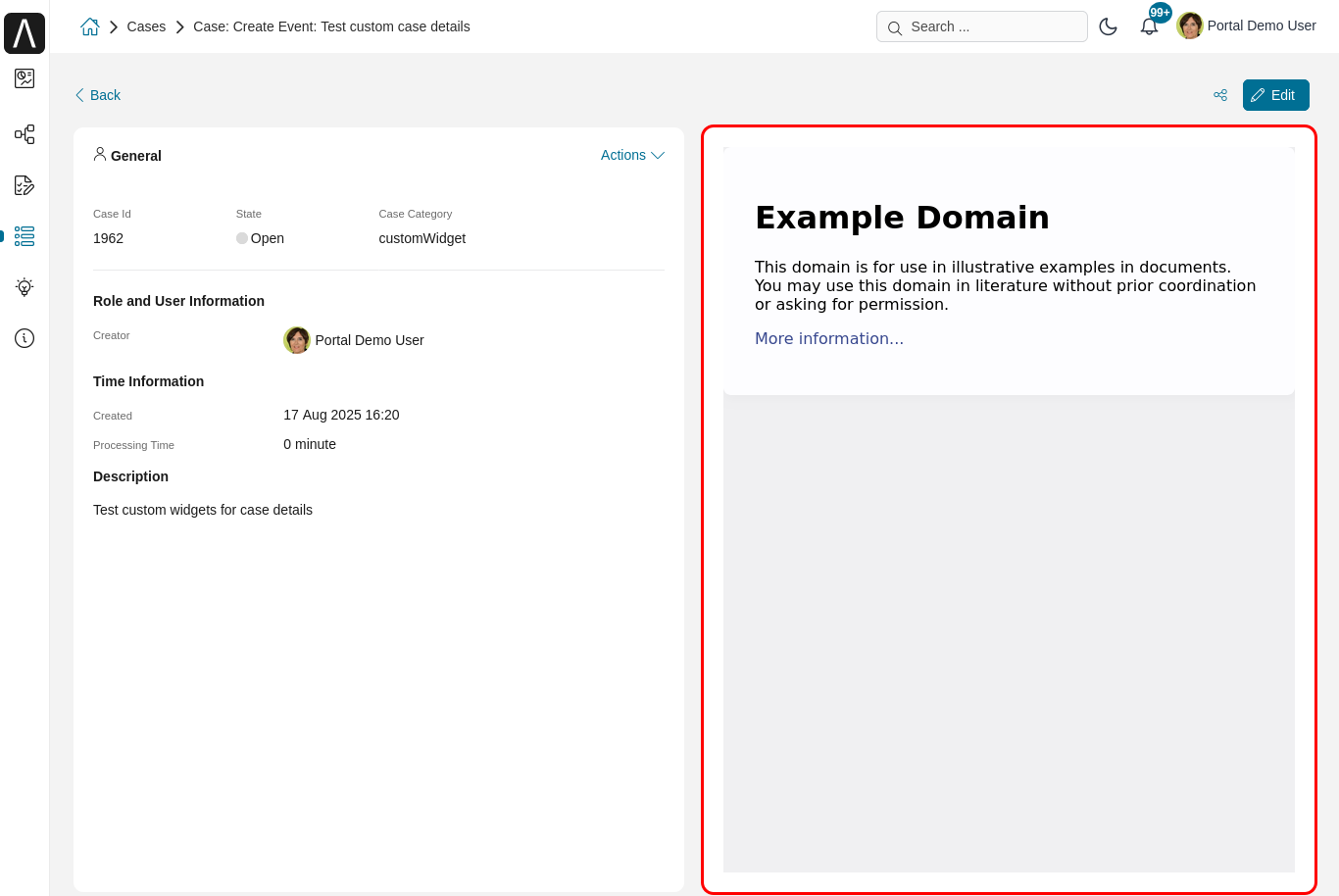
以下の例は、ivy のプロセスの開始を使用してカスタマイズしたケースの詳細を示しています。 詳細については、
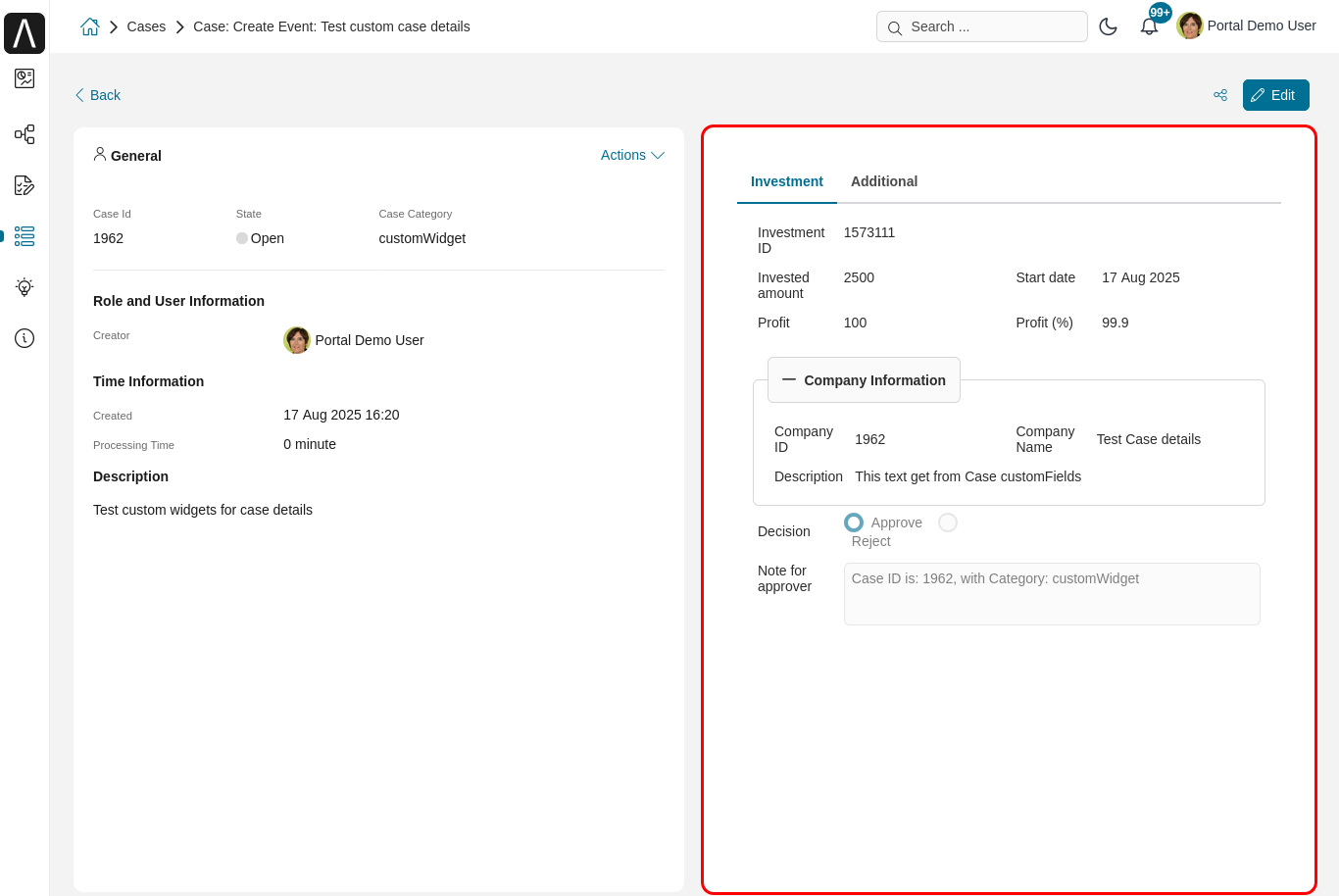
portal-developer-examplesのCaseDetailsCustomWidgetExampleプロセスを参照してください。[ { "id": "case-detail", "widgets": [ { "type": "information", "id": "information", "layout": { "x": 0, "y": 0, "w": 6, "h": 8 } }, { "type": "history", "id": "history", "layout": { "x": 6, "y": 0, "w": 6, "h": 8 } }, { "type": "custom", "id": "customIvyProcess", "layout": { "x": 0, "y": 6, "w": 12, "h": 8 }, "data": { "processPath": "Start Processes/CaseDetailsCustomWidgetExample/startReview.ivp", "params": { "startedCaseId": "case.id", "startedCaseCategory": "case.category", "investmentId": "1573111", "investmentDescription": "case.customFields.investmentDescription" } } } ] } ]
カスタムケースフィールドを用意します。
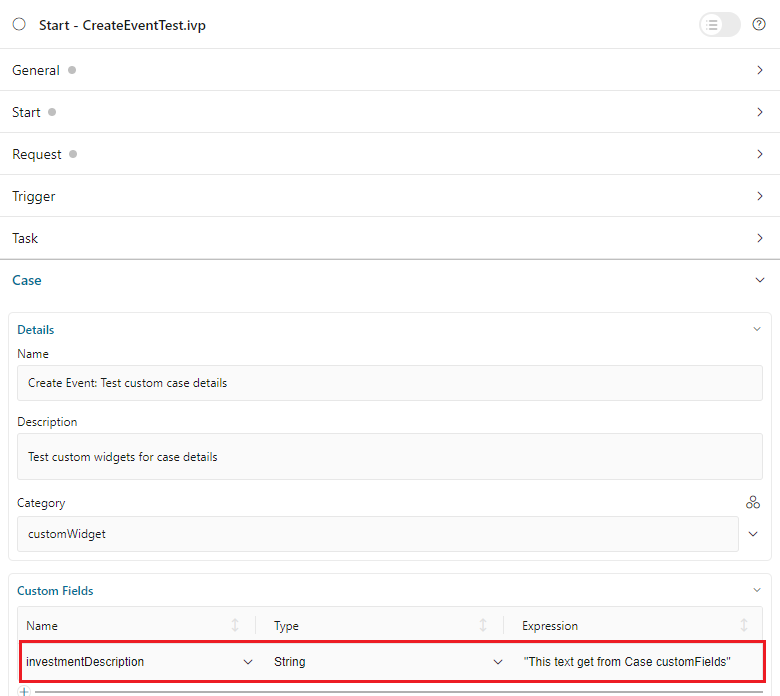
パラメーターをプロセスデータにマップします。
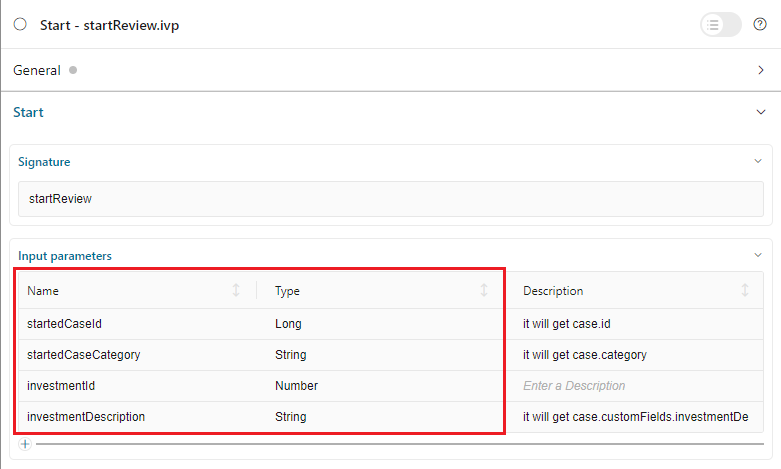
結果: